

Welche Werkzeuge wirklich helfen, wenn du deinen Roman mit Word schreibst – ein Leitfaden für Autorinnen und Autoren
Du hast eine Geschichte im Kopf, hundert Seiten vor dir und Word geöffnet. Geht das gut? Ja, wenn du weißt, welche Werkzeuge von Word du nutzen kannst.
Viele Autoren greifen reflexartig zu speziellen Schreibprogrammen. Doch auch mit Microsoft Word kannst du deinen Roman schreiben. Word bietet einige Tools, die dir dabei helfen. Ja, Word kann mehr, als die meisten ahnen.
Dieser Leitfaden zeigt dir die wichtigsten Werkzeuge, die dein Roman-Projekt in Word von Anfang an professionell machen.
1. Formatvorlagen: das Rückgrat deines Manuskripts
Der erste wichtige Tipp: Arbeite mit Formatvorlagen. Bevor du die erste Szene schreibst, weise jedem Kapitelanfang die Formatvorlage „Überschrift 1“ zu. Szenen bekommen die Formatierung „Überschrift 2“. Das klingt bürokratisch, ist aber der Schlüssel zu allem, was danach kommt: Navigationsbereich, automatisches Inhaltsverzeichnis und sauberer Export.
PROFI-TIPP
Passe die Schriftart der Formatvorlage einmal an. Damit kannst du alle Kapitelüberschriften im Dokument mit einem Klick korrekt formatieren. Wenn du das konsequent durchziehst, musst du nie wieder manuell nachformatieren.
2. Navigationsbereich: dein Roman als Gliederung
Über Ansicht → Navigationsbereich – Dokumentenstruktur siehst du alle Kapitel in einer Seitenleiste.
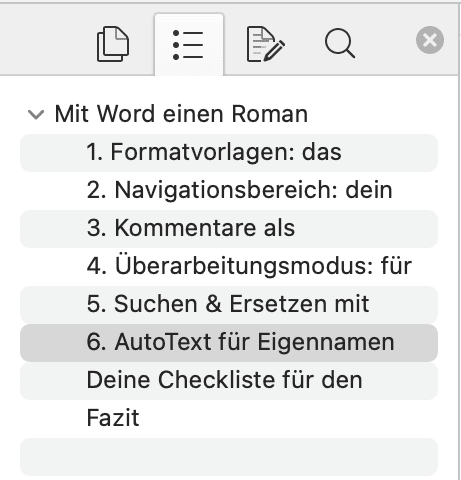
Ein Klick auf den jeweiligen Text, und dein Cursor springt zum Kapitel in deinem Text.
Kapitel lassen sich hier sogar per Drag-and-drop verschieben. Das ist ideal, wenn du im zweiten Akt feststellst, dass Kapitel 12 eigentlich vor Kapitel 7 stehen sollte.
3. Kommentare als Ideenspeicher
Schreib drauflos und markiere Lücken mit einem Kommentar: z.B. „Hier fehlt noch die Beschreibung des Hauses“ oder „Zeitlinie prüfen“. Mit der Kommentarfunktion bleibst du im Schreibfluss und vergisst nichts.
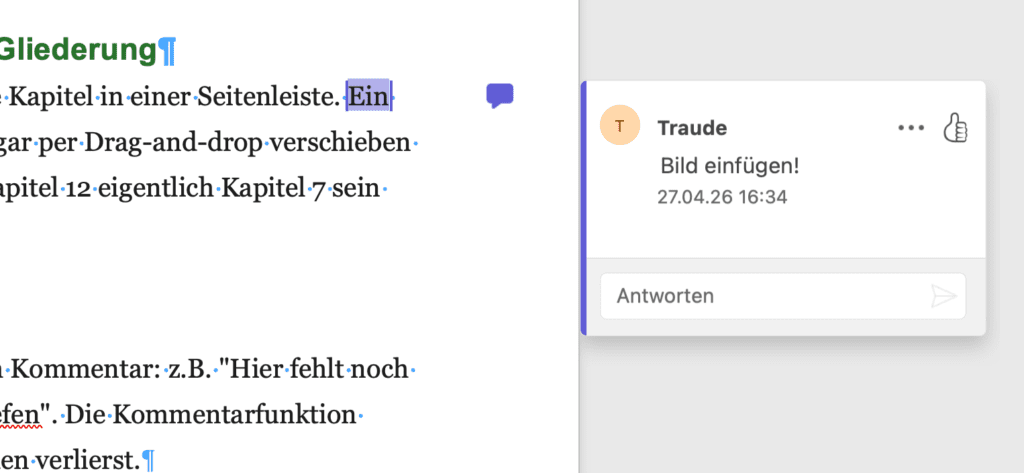
Du kommentierst schnell etwas und kannst gleich weiterschreiben, ohne das Dokument verlassen zu müssen. Du bleibst fokussiert auf deinen Text, ohne dass du den Faden verlierst.
4. Überarbeitungsmodus: für die zweite Runde
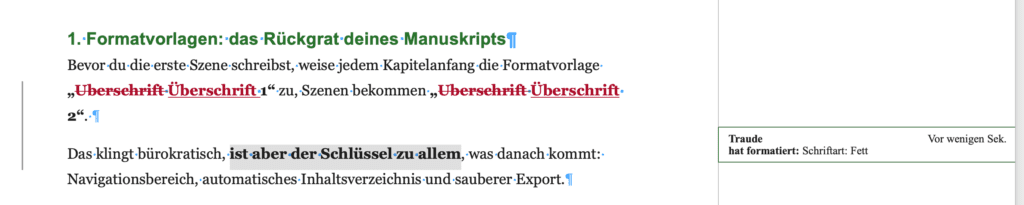
In der Überarbeitungsphase schaltest du den Modus Änderungen verfolgen ein. Jede Streichung, jede Ergänzung bleibt sichtbar. So kannst du mutig kürzen und im Notfall alles wiederherstellen.
5. Suchen & Ersetzen mit Platzhaltern
Hat deine Protagonistin mitten im Schreiben ihren Namen geändert? Kein Problem. Strg+H oder CTRL+F (Mac) öffnet das Dialogfeld, du gibst den alten Vornamen im Feld Suchen und den neuen Namen im Feld Ersetzen ein und alle 347 Vorkommen von ‚Elena‘ werden zu ‚Lena‘ – in Sekunden. Mit der Wildcard-Funktion kannst du sogar nach Mustern suchen.
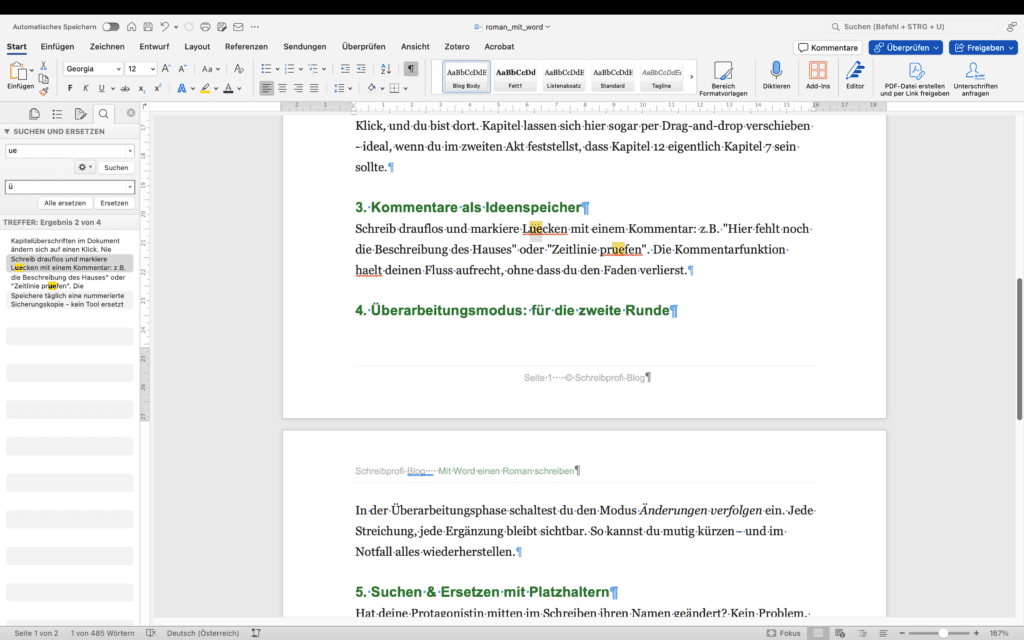
In diesem Beispiel haben wir „ue“ durch „ü“ ersetzt. Einfach mit einigen wenigen Klicks hast du die Fehler in deinem Dokument ausgemerzt.
6. AutoText für Eigennamen und Orte
Bei Eigennamen kann dir Word auch helfen, deine Fehlerteufel zu vermeiden. Hier ein Beispiel: Dein Fantasiestädtchen heißt ‚Aschenwinden‘? Lege ein AutoText-Kürzel ‚asch‘ an. In Zukunft tippst du nur mehr ‚asch‘ und Eingabe und Word vervollständigt den Text automatisch zu Aschenwinden. Das spart nicht nur Zeit, sondern verhindert Schreibfehler bei komplizierten Eigennamen über viele Seiten hinweg.
SO GEHT’S
Schreib deinen Text – in unserem Fall: Aschenwinden – und markiere das Wort. Über das Menü
Einfügen – AutoText – Neu öffnet sich ein Eingabefenster. Dort schreibst du das Kürzel hinein, das du verwenden willst. Also in unserem Fall: asch. Wenn du jetzt in deinem Text asch schreibst und die Eingabetaste drückst, vervollständigt Word das Wort automatisch zu Aschenwinden.
Deine Checkliste für den Start
- Starte immer mit einer Vorlage:
Erstelle ein Master-Dokument mit allen Formatvorlagen, bevor du Kapitel 1 schreibst. - Speichere täglich eine nummerierte Sicherungskopie (am besten mit Datum im Dateinamen) – kein Tool ersetzt das manuelle Backup.
- Nutze die Dokumentstatistik als tägliches Schreibziel: 500 Wörter pro Tag ergeben in 6 Monaten einen vollständigen ersten Entwurf.
- Erstelle Figurenprofile in einer separaten Datei oder nutze dafür Word-Kommentare in einem Planungskapitel am Ende des Dokuments.
BONUS-WERKZEUG
Der Fokusmodus (Ansicht → Fokus) blendet alle Menübänder aus. Nur du und der Text – wie ein weißes Blatt Papier, aber mit Autosave.
Word ist kein Luxus-Schreibprogramm – aber es ist das, was fast alle haben.
Wer sein Schreibprogramm kennt, braucht kein teures Tool. Der Roman entsteht nicht durch die Software, sondern durch die Person dahinter. Doch die richtigen Werkzeuge machen den Weg dorthin deutlich angenehmer. Also: Öffne Word, richte deine Formatvorlagen ein und schreib los.
Falls du Hilfe brauchst, um die Tools von Microsoft Word richtig benutzen zu können, komm in mein Schulungsprogramm. Hier bekommst du Weiterbildung für Anfänger und Fortgeschrittene.
Schreib mir gerne über das Kontaktformular oder an office@textagentur-schmitt.at – ich freue mich auf deine Anfrage.
Herzlichst,
deine Traude

PS: Mein Tipp für alle Autoren: